GPU를 사용하기에 앞서
현재 visual studio는 2022버전이니 이점 주의할 것. 이것에 맞는 CUDA와 cuDNN을 설치할 것
1. 사용할 프로그램의 버전을 파악
→ 각 프로그램의 버전들이 서로 호환이 되는지 여부가 중요하기 때문입니다.
| anaconda | Anaconda Prompt 에서 `conda --version` 입력 |
| python | Anaconda Prompt 에서 `python --version` 입력 |
| windows | [내 PC] - [속성] 에서 확인 가능 |
| NVIDIA GPU drivers | 바탕화면 - [오른쪽 마우스] - [NVIDIA 제어판] - [도움말] - [시스템 정보] |
| CUDA Toolkit | `nvcc --version` 입력 |
| cuDNN | `cat /usr/local/cuda/include/cudnn.h | grep CUDNN_MAJOR -A 2` 입력 |
| Visual Studio | 실행 - [도움말] - [Microsoft Visal Studio 정보] |
현재 제가 사용하는 프로그램들의 버전은 아래와 같습니다.
- Anaconda : 4.11.0
- Python : 3.8.8
- winodws : winodws10 64-bit
- NVIDIA GPU drivers : 471.96
- CUDA Toolkit : 미설치
- cuDNN : 미설치
- Visual Studio : 미설치
- pip3 : 21.0.1
2. 미설치 프로그램 설치 전에 호환가능성 파악
22년 01월 11일 기준
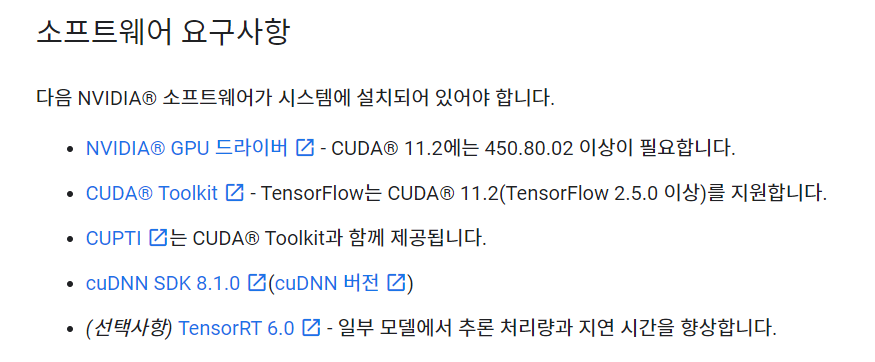
tensorflow 공식 문서에서 확인할 수 있습니다. 제가 체크했던 버전들과 새로 설치할 SW의 요구사항을 적절히 파악해 다운로드 받으면 됩니다.
3. 설치
cmd에서 nvidia-smi 를 입력해보자.결과가 안나오면 NVIDIA GPU drivers 가 설치되지 않은 것이니 설치 후 확인해보자.

나의 Cuda Version은 `11.4`
미설치한 프로그램 설치 조건
- CUDA Toolkit : 11.2 지원
- cuDNN : 8.1.0
- Visual Studio :
pip freeze 를 입력해서 텐서플로우의 버전을 확인한다.

- tensorflow 2.5.0
- tensorflow-gpu 2.5.0
나의 버전에 맞는 CUDA와 cuDNN 확인한다.
(사이트 참고 : https://www.tensorflow.org/install/source_windows#tested_build_configurations)
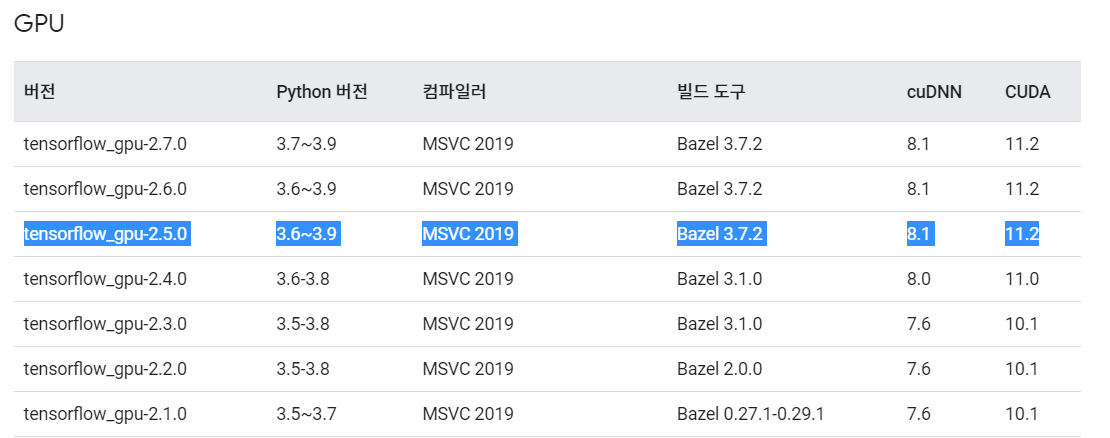
cuDNN은 `8.1`, CUDA Toolkit는 `11.2`로 다운로드
| CUDA 설치과정에서 you already have a newer version of the nvidia frameview sdk 라는 내용이 떴는데, 프로그램 추가/제거에서 NVIDIA Frameview 를 검색 후 삭제했다. 다시 설치해보니 성공적으로 진행이 된다. |
cuDNN 설치 과정에서 NVIDIA 사이트 로그인이 필요하더라고요. 이 과정에서도 자꾸 보안 에러 발생해서 조금 시간이 걸렸네요 ㅠㅠㅠㅠㅠ 뭐가이렇게 절차가 복잡한지..
사이트자체가 많이 느려서 조금 기다리고 메일 받아 온대로 수행하면 해결되더라고요
결국 cuDNN 설치 후 압축을 풀어 CUDA 파일의 V.xx에 복붙하면 됩니다.

저 같은 경우에는 CUDA가 11.2 버전이였으므로 v11.2 폴더에 cuDNN 다운받은 폴더들을 넣어주면 됩니다!
설치가 잘 되었는지 `nvcc --version` 을 아나콘다 cmd에 실행해봤는데, 실행이 성공적으로 수행되었습니다.

아나콘다 cmd 환경에서 python을 입력해 python을 실행했고
다음 4가지 코드를 작성하여 CUDA가 잘 작동하는지 확인했습니다.
import tensorflow as tf

print(tf.__version__) # 텐서플로우 버전 확인

tf.test.is_built_with_cuda() # cuda 잘 작동되는지

tf.test.is_built_with_gpu_support() # gpu support 되는지 확인

tf.test.gpu_device_name() # gpu 장치 이름들

'''출처 및 참고'''
# https://coding-groot.tistory.com/87
이제 visual studio 를 설치하면 된다.

위 가이드는 다운로드 받을때 옆에 스크립트 링크 있는데 들어가면 나온다. 그리고 installation guide 파트 찾아보면 나와있다.
visual studio 2019 를 받으면된다... 근데.. 2019가 없다. 2022다.... 처음부터 다시해야한다................ 너무 멍청했다
visaul studio 2022에 맞는 CUDA, CuDNN 은 다시 시도해보는걸로.. 일단 Jupyter notebook 에서 gpu를 돌아가게끔 해보겠다.
다음 게시글에는
가상환경 만들기와 파이토치 활용 두가지를 수행해보겠다.
'매일매일 (Everyday)' 카테고리의 다른 글
| [BOJ] 입출력과 사칙연산 - 새싹 - Python (0) | 2022.05.03 |
|---|---|
| 프로젝트를 위해 GPU 사용하기까지 과정 - (2) (0) | 2022.01.17 |
| [BOJ] 재귀 - 하노이 탑 이동 순서 - Python (0) | 2021.12.29 |
| [BOJ] 해시 - 베스트셀러 - Python (0) | 2021.12.27 |
| [BOJ] 브루트 포스 - 분해합 - Python (0) | 2021.12.22 |
